

- Регистрация
- 02/07/2020
- Сообщения
- 30,581
- Реакции
- 3,950
[Марина Пчелинцева] [on-skills] Супервозможности программы PowerPoint. Тариф Я сам (2025) 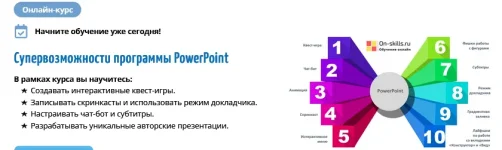
Слив курса Супервозможности программы PowerPoint [Тариф Я сам] [on-skills] [Марина Пчелинцева]
В рамках курса вы научитесь:
Создание интерактивной квест-игры в программе PowerPoint с использованием триггеров, гиперссылок и макросов.
“+” Папка с графическими, текстовыми, аудиоматериалами для создания веб-квеста.
Урок 2. Создание чат-бота в программе PowerPoint
На основе предлагаемого шаблона вы сможете настроить в программе PowerPoint чат-бота, задающего обучающимся вопросы с автоматической проверкой.
Урок 3. Приёмы анимации. Как выбрать и настроить?
Обзор разных видов анимации. Настраивание анимации “Пути перемещения”.
“+” PDF-файл “Анимационные эффекты средствами программы PowerPoint”.
“+” 4 редактируемых шаблона для ваших проектов.
Урок 4. Скринкаст или запись экрана
Запись экрана компьютера с помощью программы PowerPoint.
Лайфхаки: как можно изменить внешний вид видео и экспортировать запись.
Урок 5. Настраивание интерактивного меню в презентации
Подробное видео о том, как добавить и настроить разнообразные элементы меню, связать элементы меню с гиперссылками и другими объектами, протестировать и внести коррективы.
“+” 2 редактируемых шаблона для ваших проектов.
Урок 6. Фишки работы с фигурами в программе PP: объединение, группирование, вырезание фрагмента из фигуры, пересечение, вычитание
Применение интеллектуальных инструментов программы Power Point для создания сложных рисунков, композиций и проектов.
“+” редактируемый шаблон для ваших проектов.
Урок 7. Создание и использование субтитров
Видеоинструкция о том, как добавлять субтитры, настраивать их параметры, форматировать и стилизовать подписи.
“+” PDF-файл “Алгоритм создания субтитров”.
Урок 8. Лайфхаки по работе с вкладками “Конструктор” и “Вид”
Как создать новую тему, изменить цветовую схему, шрифты и другие элементы оформления?
Создание авторского шаблона презентации.
“+” Инструкция “Единый стиль в презентации в PowerPoint”.
Урок 9. Применение градиентной заливки для фигур, текстовых полей, объектов WordArt и фона
Правила сочетания цветов градиента (цветовые схемы).
Выбор и настраивание готовых градиентов, создание своих собственных.
“+” 3 редактируемых шаблона для ваших проектов.
Урок 10. Настройка функции “Режим докладчика” (заметки, которые видны только спикеру) для эффективных выступлений
Лайфхаки по использованию инструмента «Режим докладчика» в PowerPoint:
что необходимо настроить перед выступлением;
как использовать панель управления, инструменты рисования и указатель во время демонстрации презентации.
Настраивание “Режимов показа” от простого переключения слайдов до записи видео с таймером на перелистывании страниц.
Продажник:
Скачать:
Слив курса Супервозможности программы PowerPoint [Тариф Я сам] [on-skills] [Марина Пчелинцева]
В рамках курса вы научитесь:
- Создавать интерактивные квест-игры.
- Записывать скринкасты и использовать режим докладчика.
- Настраивать чат-бот и субтитры.
- Разрабатывать уникальные авторские презентации.
- простота использования (пользоваться программой могут новички и любители);
- большой функционал (возможность вставки в слайд презентации практически любых графических, аудио- и видеофрагментов);
- настраивание разнообразных анимационных эффектов;
- создание интерактивных презентаций и даже квестов.
- Создать динамический, интерактивный контент, получить качественную обратную связь.
- Эффективно организовать познавательную деятельность обучающихся.
- Организовывать индивидуальную, парную или групповую работу.
- Работать офлайн и онлайн.
Создание интерактивной квест-игры в программе PowerPoint с использованием триггеров, гиперссылок и макросов.
“+” Папка с графическими, текстовыми, аудиоматериалами для создания веб-квеста.
Урок 2. Создание чат-бота в программе PowerPoint
На основе предлагаемого шаблона вы сможете настроить в программе PowerPoint чат-бота, задающего обучающимся вопросы с автоматической проверкой.
Урок 3. Приёмы анимации. Как выбрать и настроить?
Обзор разных видов анимации. Настраивание анимации “Пути перемещения”.
“+” PDF-файл “Анимационные эффекты средствами программы PowerPoint”.
“+” 4 редактируемых шаблона для ваших проектов.
Урок 4. Скринкаст или запись экрана
Запись экрана компьютера с помощью программы PowerPoint.
Лайфхаки: как можно изменить внешний вид видео и экспортировать запись.
Урок 5. Настраивание интерактивного меню в презентации
Подробное видео о том, как добавить и настроить разнообразные элементы меню, связать элементы меню с гиперссылками и другими объектами, протестировать и внести коррективы.
“+” 2 редактируемых шаблона для ваших проектов.
Урок 6. Фишки работы с фигурами в программе PP: объединение, группирование, вырезание фрагмента из фигуры, пересечение, вычитание
Применение интеллектуальных инструментов программы Power Point для создания сложных рисунков, композиций и проектов.
“+” редактируемый шаблон для ваших проектов.
Урок 7. Создание и использование субтитров
Видеоинструкция о том, как добавлять субтитры, настраивать их параметры, форматировать и стилизовать подписи.
“+” PDF-файл “Алгоритм создания субтитров”.
Урок 8. Лайфхаки по работе с вкладками “Конструктор” и “Вид”
Как создать новую тему, изменить цветовую схему, шрифты и другие элементы оформления?
Создание авторского шаблона презентации.
“+” Инструкция “Единый стиль в презентации в PowerPoint”.
Урок 9. Применение градиентной заливки для фигур, текстовых полей, объектов WordArt и фона
Правила сочетания цветов градиента (цветовые схемы).
Выбор и настраивание готовых градиентов, создание своих собственных.
“+” 3 редактируемых шаблона для ваших проектов.
Урок 10. Настройка функции “Режим докладчика” (заметки, которые видны только спикеру) для эффективных выступлений
Лайфхаки по использованию инструмента «Режим докладчика» в PowerPoint:
что необходимо настроить перед выступлением;
как использовать панель управления, инструменты рисования и указатель во время демонстрации презентации.
Настраивание “Режимов показа” от простого переключения слайдов до записи видео с таймером на перелистывании страниц.
Продажник:
Этот курс доступен с подпиской: Премиум и Премиум MAX
Скачать:
Этот курс доступен с подпиской: Премиум и Премиум MAX
